Trajee para transportadores
A Trajee envia-lhe os pedidos de transporte compatíveis com as suas viagens e dá-lhe ferramentas para o dia a dia: agenda de serviços, guias assinadas no telemóvel, página para dar aos seus clientes. Este guia mostra como as usar, função a função.
Receber pedidos e a mensagem da véspera
Publique as suas viagens, incluindo os regressos em vazio: cada pedido compatível chega-lhe em alerta, com os motivos (desvio, data, veículo que não circula aceite). Na véspera de cada partida, um e-mail e uma notificação listam os pedidos ainda abertos no seu percurso para os quais não enviou orçamento. Sem pedidos no seu percurso, não recebe nada.
- Publique a sua viagem, pontual ou regular, com «Publicar».
- Na véspera da partida, abra a mensagem «A sua viagem parte amanhã».
- Envie o seu orçamento a partir do pedido, ou responda «Sem interesse» para o pôr de lado.

Todos os seus serviços numa agenda
A agenda reúne os seus serviços Trajee e os encontrados noutros sítios, dia a dia, com os serviços atrasados no topo. Cada serviço guarda as fotos, as guias assinadas e, se aceitou o mandato de faturação, a fatura. «Exportar o mês» dá-lhe um ficheiro para a sua contabilidade.
- Abra «Agenda de serviços» a partir da página «Serviços».
- Toque em «Adicionar um serviço»: o cliente, a partida, a chegada, a data e o veículo bastam.
- Acompanhe o serviço com «Marcar como recolhido» e «Marcar como entregue» e depois emita a fatura.
Guias assinadas com o dedo
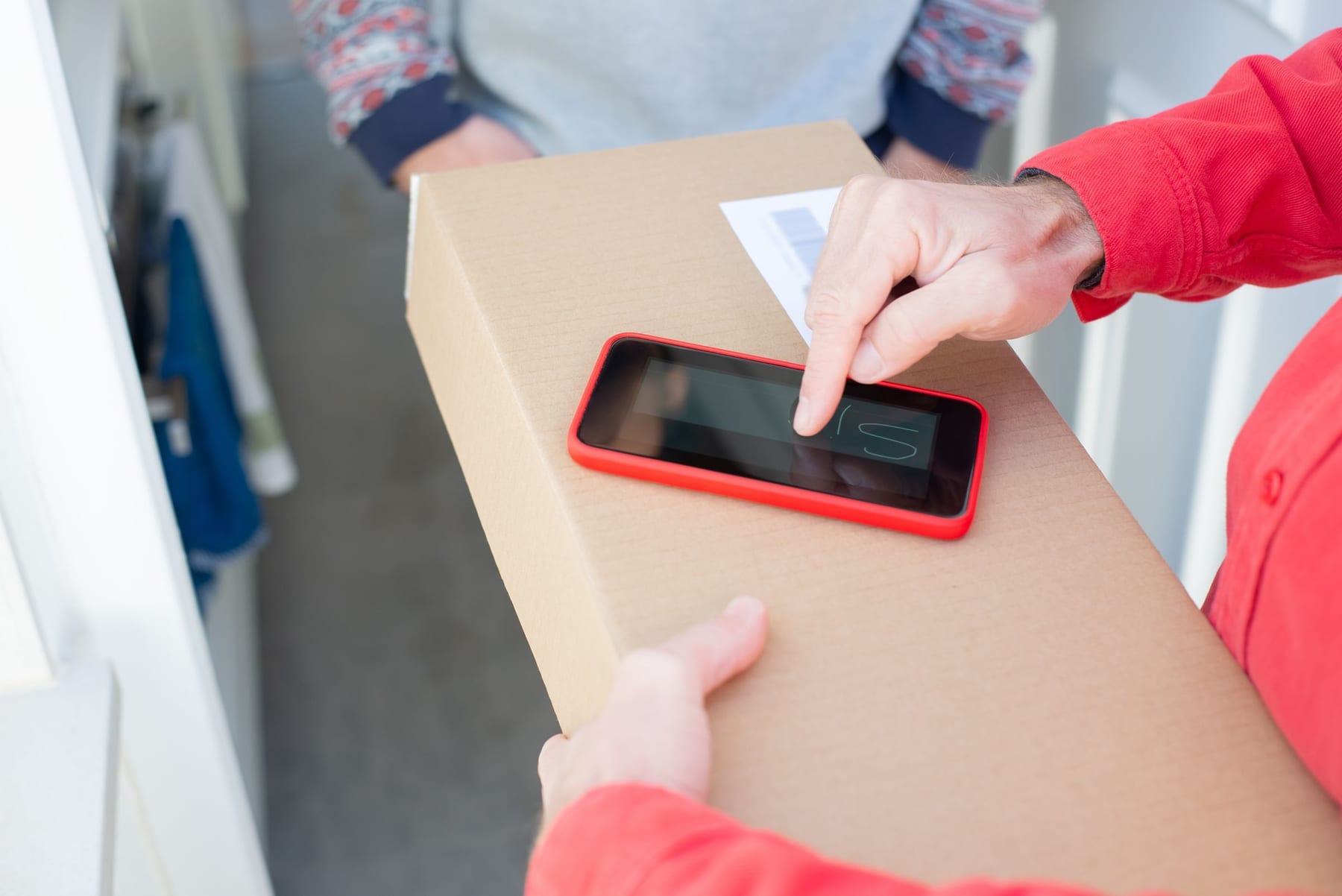
Na recolha e na entrega, a pessoa que entrega ou recebe o veículo assina no seu telemóvel. A guia passa a ser um PDF que descarrega ou partilha de imediato. Num serviço Trajee, o seu cliente também a encontra na página do pedido dele.
- Na página do serviço, toque em «Pedir a assinatura da recolha».
- A pessoa escreve o nome e assina com o dedo; anota as reservas, se houver.
- Assinale «Confirmo a entrega do veículo ao transportador» e depois valide a guia.
A sua página e o pedido direto
A sua página apresenta a sua empresa, as garantias verificadas, a sua nota e as suas próximas viagens, sem os seus contactos. O cliente que pede um orçamento a partir desta página envia-o apenas a si: nenhum outro transportador é avisado, enquanto o cliente não o abrir a todos.
- No seu perfil, encontre o cartão «A minha página».
- Copie a ligação da sua página ou partilhe-a, com o texto pronto a colar.
- O seu cliente toca em «Pedir orçamento»: recebe o pedido dele por e-mail.

Uma tarifa acordada com os seus clientes habituais
Com um cliente que volta, fixe um preço para uma rota. Depois, ele reserva o transporte seguinte a esse preço escolhendo a data, e só tem de a confirmar com um toque, sem novo orçamento para preparar.
- Num serviço entregue, toque em «Propor uma tarifa para esta rota» e indique o preço.
- O seu cliente aceita-a ou recusa-a com um toque. Qualquer um dos dois pode terminá-la.
- Quando ele reservar, recebe um e-mail e um SMS: toque em «Confirmar a data» em «As minhas tarifas».

Tornar-se transportador de confiança
Todos os trimestres, a Trajee calcula este estatuto com base nos seus transportes concluídos na Trajee, no seu tempo de resposta aos alertas e nas suas anulações. Dá-lhe um selo nos seus orçamentos e na sua página, alertas antecipados dos pedidos não urgentes e orçamentos listados em primeiro lugar para o cliente.
- Leve os seus transportes Trajee até à entrega.
- Responda depressa aos alertas: um orçamento, ou «Sem interesse».
- Receberá um e-mail quando obtiver o estatuto.

O balanço do mês
No início de cada mês, um e-mail dá-lhe os números do mês anterior: pedidos publicados nos seus departamentos, orçamentos enviados, transportes fechados e pedidos que ficaram sem orçamento seu. Assim, vê os pedidos das suas zonas que deixou passar.
- Indique os seus departamentos no seu perfil.
- Abra o balanço, enviado no início de cada mês.
- O botão do e-mail abre os pedidos ainda abertos.